
 В корзину
 Купить в 1 клик
 Сравнение
 В избранное
 Под заказ





 Запросить цену







Подпишитесь на рассылку и получайте свежие новости и акции нашего магазина.






Подключение микрофона к компьютеру: 5 способов + что делать если не работает
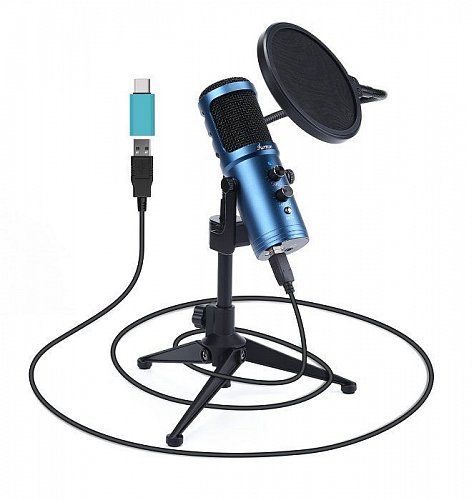
Качественный звук сегодня – это не просто тренд, а необходимое условие для вашего комфорта во время удаленной работы или гейминга. Однако даже самый дорогой девайс будет бесполезным, если вы не знаете, как правильно интегрировать его в вашу систему.
В этом материале мы подробно рассмотрим пять проверенных методов подключения микрофона к компьютеру и поможем вам быстро устранить самые распространенные технические неисправности, чтобы ваш голос всегда звучал безупречно.
Способы подключения микрофона
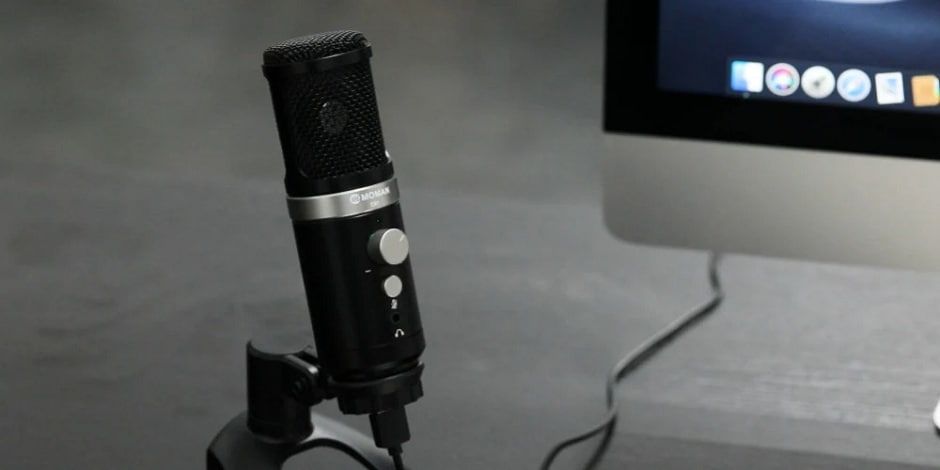
USB-подключение
Этот вариант является наиболее удобным для вас, если вы ищете решение "подключи и работай". Достаточно вставить кабель в свободный USB-порт вашего компьютера, и операционная система автоматически распознает устройство и установит необходимые драйверы. Это идеальный выбор для стриминга, подкастинга или онлайн-конференций, поскольку такие микрофоны уже имеют встроенную звуковую карту, что значительно упрощает процесс настройки и экономит ваше время.
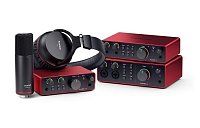
XLR через аудиоинтерфейс
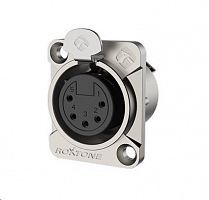
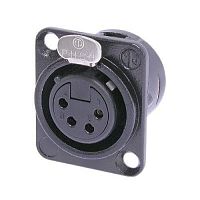
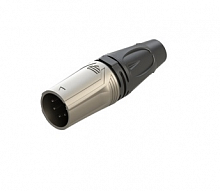
Если вы хотите достичь студийного качества звука, вам понадобится внешняя звуковая карта или аудиоинтерфейс. Вы не можете подключить такой микрофон напрямую к ПК; сначала вы соединяете его XLR-кабелем с интерфейсом, а уже сам интерфейс подключаете к компьютеру через USB. Этот метод обеспечивает вам чистый сигнал, защищенный от электромагнитных помех, и является стандартом для профессиональной записи вокала.
Следует помнить, что большинство студийных конденсаторных микрофонов нуждаются в дополнительном питании. Вам необходимо активировать переключатель "+48V" (фантомное питание) на вашем аудиоинтерфейсе, чтобы микрофон заработал. Такое соединение не только гарантирует надежность, но и дает вам полный контроль над входящим сигналом (Gain) еще до того, как звук попадет в программное обеспечение, позволяя избежать цифровых искажений.
Подключение через разъем 3.5 мм (Jack)
Этот классический способ знаком вам с использованием обычных компьютерных гарнитур или недорогих петличных микрофонов. Вы просто подключаете штекер в соответствующий разъем звуковой карты вашего ПК, обычно обозначенный розовым цветом или значком микрофона. Это бюджетное аналоговое решение, использующее ресурсы встроенной аудиосистемы вашего компьютера для обработки звука.
Обратите внимание на тип разъема компьютера, особенно если вы пользуетесь ноутбуком. Современные лэптопы часто имеют один комбинированный вход для гарнитуры, поэтому для подключения отдельного микрофона вам может понадобиться специальный разветвитель. Кроме того, качество записи при таком подключении сильно зависит от экранирования встроенной звуковой карты, поэтому вы можете сталкиваться со статическим шумом, если компоненты ПК недостаточно изолированы.
Bluetooth-соединение
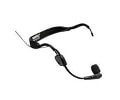
Для полной свободы от проводов вы можете использовать технологию Bluetooth. Вам необходимо перевести микрофон или мини гарнитуру в режим сопряжения и найти устройство в настройках операционной системы. Это отличный вариант для обеспечения мобильности во время рабочих звонков или игр, когда вам не нужно постоянно сидеть прямо перед монитором.
Но вы должны понимать технические ограничения этого метода для серьезной работы со звуком. Bluetooth-передача неизбежно сжимает данные, что снижает детализацию голоса по сравнению с проводными аналогами. Важнейшим нюансом для вас может стать задержка (latency) – отставание звука от изображения, что делает этот способ непригодным для профессионального вокального мониторинга в реальном времени.
Беспроводные радиосистемы
Если вам нужно профессиональное качество без привязки к месту, вы можете выбрать специализированную радиосистему. Она состоит из передатчика (микрофона) и приемника (ресивера), который вы подключаете к компьютеру через USB или аудио разъем. В отличие от Bluetooth такие системы используют выделенные радиочастоты (например, 2.4 ГГц или UHF) для обеспечения стабильного сигнала без задержек.
Использование таких систем позволяет свободно перемещаться по комнате во время презентаций, вебинаров или записи видеоблога на значительном расстоянии от компьютера. Современные цифровые радиосистемы часто автоматически выбирают чистый канал связи, поэтому вам не нужно быть радиоинженером, чтобы получить кристально чистый звук, который по качеству не уступает проводным XLR-микрофонам.
Как устранить неисправности микрофона
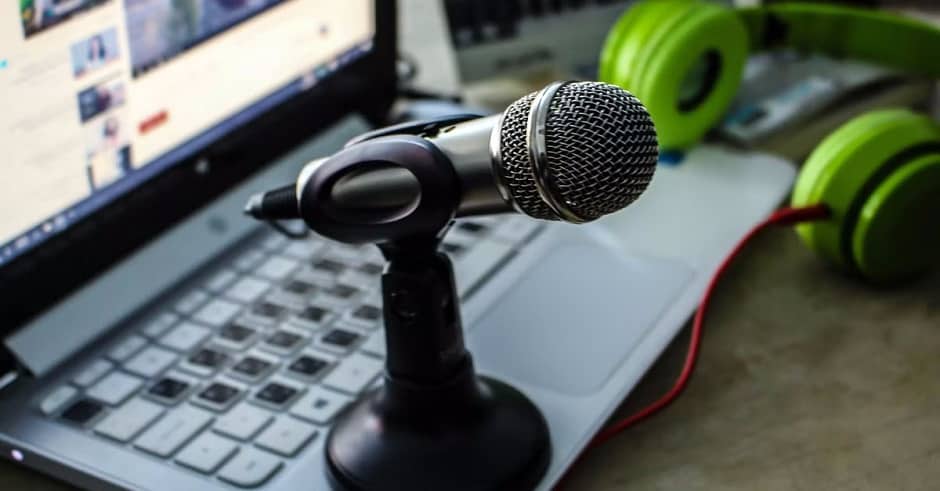
Настройка конфиденциальности
Часто проблема заключается не в самом оборудовании, а в настройках безопасности вашей операционной системы. Вам необходимо перейти в меню «Конфиденциальность» в настройках Windows или macOS и убедитесь, что общий доступ к микрофону разрешен. Обязательно проверьте, активирован ли переключатель для предоставления разрешения конкретным программам, которыми вы пытаетесь воспользоваться, иначе система будет просто блокировать входящий аудиосигнал для вашего софта.
Настройка устройства по умолчанию
Если к компьютеру подключено несколько аудиоустройств, например, веб-камера и игровая гарнитура, система может автоматически выбрать неправильный источник звука. Вы должны открыть системные настройки звука и вручную выбрать новый микрофон в качестве основного устройства ввода. Это гарантирует, что запись будет вестись именно через качественное оборудование, а не через встроенный микрофон ноутбука или веб камеры.
Чтобы избежать подобных конфликтов в будущем, вы можете полностью деактивировать неиспользуемые устройства записи через классическую «Панель управления звуком». Щелкните правой кнопкой мыши лишние источники и выберите пункт «Отключить». Такой шаг упростит работу системы и избавит вас от необходимости каждый раз проверять, правильный ли девайс активен перед началом важного звонка или стрима.
Уровни громкости и режим без звука
Иногда причина отсутствия звука банальна – уровень громкости выкручен на минимум или активирован режим «Mute». Внимательно осмотрите корпус микрофона на наличие физических кнопок отключения звука и проверьте положение регулятора усиления (Gain), если таковой имеется. Также вам следует зайти в системный микшер громкости и убедиться, что ползунок входного сигнала установлен на достаточном уровне, обычно рекомендуем ставить его выше 80%.
Если даже на максимальной громкости вас плохо слышно, попробуйте использовать функцию дополнительного программного усиления. В свойствах микрофона на вкладке «Уровни» вы часто можете найти ползунок «Microphone Boost» (усиление микрофона), который позволяет добавить +10 или +20 дБ к сигналу. Однако будьте осторожны с этой настройкой, поскольку чрезмерное искусственное усиление может существенно увеличить уровень статического шума и уродить чистоту вашего голоса.
Важность качественных кабелей и настройки
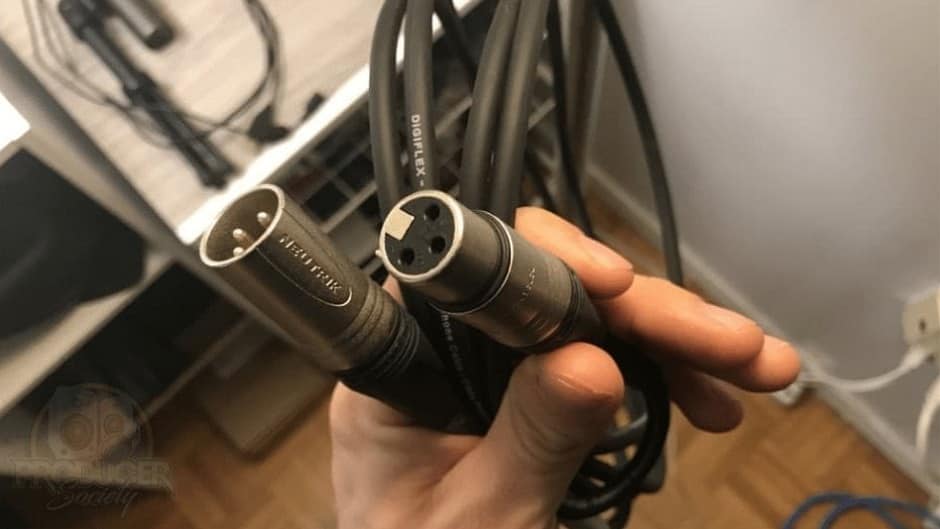
Влияние качества кабеля
Даже лучший микрофон Logitech не сможет обеспечить кристально чистый звук, если вы используете дешевый или поврежденный кабель. Низкокачественные провода часто имеют плохое экранирование, что приводит к возникновению электромагнитных помех и назойливому фоновому гудению в ваших записях. Инвестируя в надежный кабель с качественными коннекторами, вы гарантируете стабильную передачу сигнала и защищаете свой аудиопоток от внешних наводок, позволяя оборудованию работать на полную мощность.
Внешние предусилители
Если вы заметили, что уровень записи слишком низок, а при программном усилении появляется "снег" или шум, вам следует задуматься о внешнем предусилителе. Это устройство повышает слабый сигнал микрофона до необходимого линейного уровня еще до того, как оно попадет в компьютер. Использование предусилителя позволяет получить чистый, громкий звук без искажений, часто возникающих при попытке "вытащить" громкость только средствами Windows.
Помимо простого усиления громкости, качественный предусилитель способен придать вашему голосу характерную "теплоту" и насыщенность, чего трудно достичь исключительно цифровыми плагинами. Это становится критически важным, если вы используете динамические модели микрофонов, нуждающихся в значительном усилении (gain) для корректной работы. Интегрировав такое устройство в свой этап, вы снимаете нагрузку со встроенной звуковой карты и получаете полный физический контроль над входящим сигналом, что делает ваш контент более профессиональным.
Итоги подключения и настройки
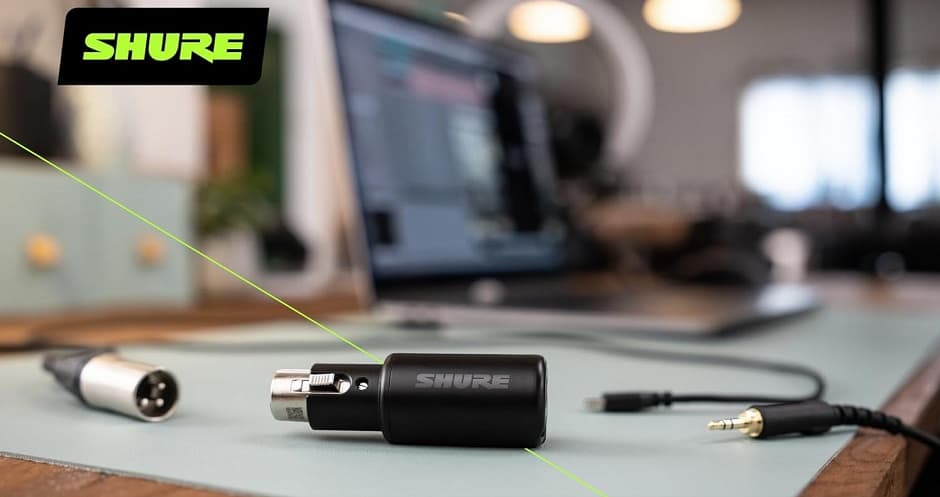
Понимание специфики вашего оборудования – это ключ к безупречному звуку. Независимо от того, выбираете ли вы простой USB-вариант или профессиональный XLR-интерфейс, всегда внимательно проверяйте системные настройки и актуальность драйверов. Если микрофон не работает сразу, не паникуйте: часто проблема кроется в разрешениях конфиденциальности Windows, которые вы легко исправите за несколько кликов. Тестируйте различные конфигурации и не бойтесь экспериментировать, чтобы обеспечить наилучшее качество записи или общения.
FAQ
Вопрос: Какие существуют основные способы подключения микрофона к компьютеру и какой лучше выбрать?
Ответ: Существует 5 основных способов подключения, выбор которых зависит от ваших задач. Самое популярное и универсальное USB-подключение (Plug-and-Play), которое идеально подходит для стриминга и звонков. Для гарнитур используют разъем Jack 3.5 мм. Профессиональная студийная запись требует подключения через XLR и аудиоинтерфейс. Также есть беспроводные варианты: Bluetooth (для мобильности) и радиосистемы (для репортажей). При использовании USB-микрофонов подключайте их напрямую к материнской плате, избегая USB-хабов, чтобы предотвратить фоновый шум.
Вопрос: Я подключил микрофон, но компьютер его не видит или нет звука. Что проверить в первую очередь?
Ответ: Прежде всего проверьте физическую кнопку «Mute» на самом устройстве и уровень громкости. Если физически все хорошо, перейдите к настройкам Windows. Часто проблема заключается в настройках конфиденциальности: перейдите в «Параметры» > «Конфиденциальность» > «Микрофон» и убедитесь, что доступ к микрофону разрешен для программ. Также нажмите правой кнопкой на иконку звука, выберите «Настройка звука» и проверьте, выбран ли ваш микрофон в качестве «Устройство ввода» по умолчанию.
Вопрос: В чем особенность подключения профессиональных микрофонов через разъем XLR?
Ответ: Профессиональные микрофоны с разъемом XLR невозможно подключить к компьютеру напрямую без дополнительного оборудования. Для этого необходима внешняя звуковая карта (аудиоинтерфейс), соединяемая с компьютером через USB. Ключевой момент: если вы используете конденсаторный XLR-микрофон, он не будет работать без активации фантомного питания «+48V» на аудиоинтерфейсе. Такое подключение обеспечивает высокое качество звука без электрических помех.
Вопрос: Подходит ли Bluetooth-микрофон для записи вокала или игр?
Ответ: Bluetooth-микрофоны обеспечивают отличную мобильность, но имеют свои недостатки. Для профессиональной записи вокала они не рекомендованы из-за сжатия аудиосигнала, снижающего качество. В гейминге проблемой может стать задержка звука (latency). Поэтому для критически важных задач лучше выбирать проводные варианты (USB или XLR), а Bluetooth оставить для обычных переговоров и телефонных звонков.
Вопрос: Микрофон работает в системе, но не работает в Discord или других приложениях. Как это исправить?
Ответ: Это распространенная проблема, часто связанная с конфликтом программного обеспечения. Причиной может служить «Монопольный режим» в Windows. Чтобы исправить это, зайдите в свойства вашего микрофона (через настройку звука), перейдите на вкладку «Дополнительно» и снимите галочку с пункта «Разрешить программам монопольно управлять этим устройством». Это позволит использовать микрофон в нескольких приложениях одновременно без конфликтов.
- Комментарии