
 В кошик
 Купити в 1 клік
 Порівняння
 У обране
 Під замовлення





 Запитати ціну





Підпишіться на розсилку і отримуйте свіжі новини і акції нашого магазину.





Підключення мікрофона до комп’ютера: 5 способів + що робити якщо не працює
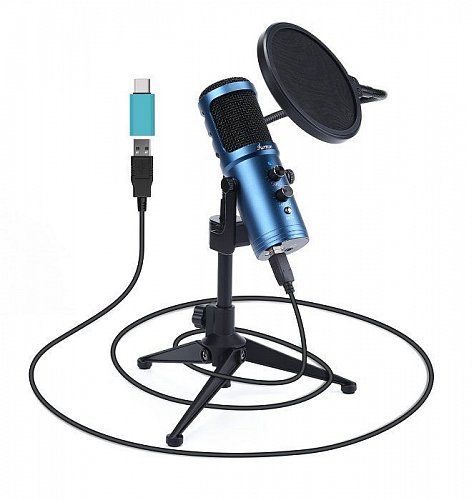
Якісний звук сьогодні - це не просто тренд, а необхідна умова для вашого комфорту під час віддаленої роботи чи геймінгу. Однак навіть найдорожчий девайс буде марним, якщо ви не знаєте, як правильно інтегрувати його у вашу систему.
У цьому матеріалі ми детально розглянемо п’ять перевірених методів підключення мікрофона до комп’ютера та допоможемо вам швидко усунути найпоширеніші технічні несправності, щоб ваш голос завжди звучав бездоганно.
Способи підключення мікрофона
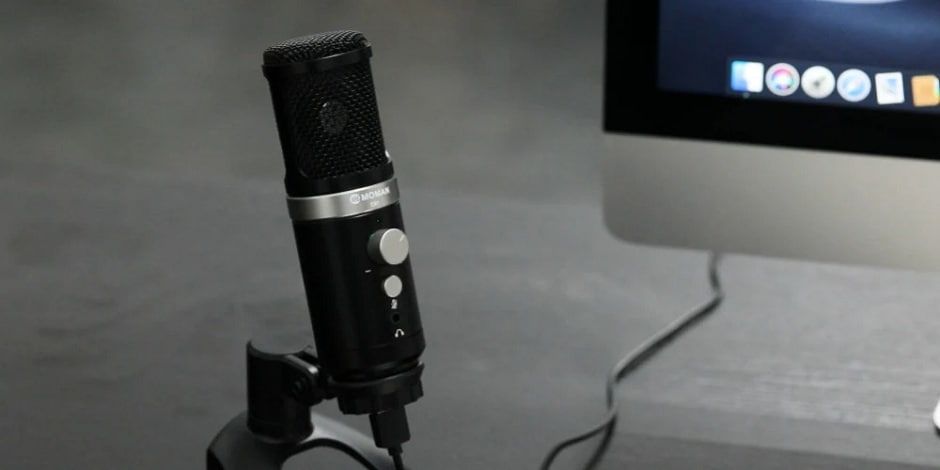
USB-підключення
Цей варіант є найбільш зручним для вас, якщо ви шукаєте рішення "підключи і працюй". Вам достатньо вставити кабель у вільний USB-порт вашого комп'ютера, і операційна система автоматично розпізнає пристрій та встановить необхідні драйвери. Це ідеальний вибір для стрімінгу, подкастингу або онлайн-конференцій, оскільки такі мікрофони вже мають вбудовану звукову карту, що значно спрощує процес налаштування та економить ваш час.
XLR через аудіоінтерфейс
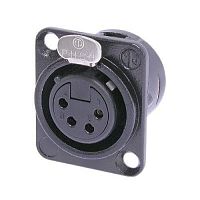
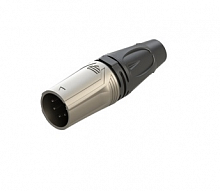
Якщо ви прагнете досягти студійної якості звуку, вам знадобиться зовнішня звукова карта або аудіоінтерфейс. Ви не можете підключити такий мікрофон напряму до ПК; спочатку ви з'єднуєте його XLR-кабелем з інтерфейсом, а вже сам інтерфейс підключаєте до комп'ютера через USB. Цей метод забезпечує вам найчистіший сигнал, захищений від електромагнітних перешкод, і є стандартом для професійного запису вокалу.
Варто пам'ятати, що більшість студійних конденсаторних мікрофонів потребують додаткового живлення. Вам необхідно активувати перемикач "+48V" (фантомне живлення) на вашому аудіоінтерфейсі, щоб мікрофон почав працювати. Таке з'єднання не лише гарантує надійність, але й дає вам повний контроль над вхідним сигналом (Gain) ще до того, як звук потрапить у програмне забезпечення, дозволяючи уникнути цифрових спотворень.
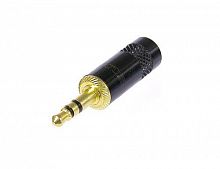
Підключення через роз'єм 3.5 мм (Jack)
Цей класичний спосіб знайомий вам з використання звичайних комп'ютерних гарнітур або недорогих петличних мікрофонів. Ви просто підключаєте штекер у відповідний роз'єм звукової карти вашого ПК, який зазвичай позначений рожевим кольором або піктограмою мікрофона. Це бюджетне аналогове рішення, яке використовує ресурси вбудованої аудіосистеми вашого комп'ютера для обробки звуку.
Зверніть увагу на тип роз'єму вашого комп'ютера, особливо якщо ви користуєтесь ноутбуком. Сучасні лептопи часто мають один комбінований вхід для гарнітури, тому для підключення окремого мікрофона вам може знадобитися спеціальний перехідник-розгалужувач. Крім того, якість запису при такому підключенні сильно залежить від екранування вашої вбудованої звукової карти, тому ви можете стикатися зі статичним шумом, якщо компоненти ПК недостатньо ізольовані.
Bluetooth-з'єднання
Для повної свободи від дротів ви можете скористатися технологією Bluetooth. Вам потрібно перевести мікрофон або гарнітуру в режим сполучення та знайти пристрій у налаштуваннях вашої операційної системи. Це чудовий варіант для забезпечення мобільності під час робочих дзвінків або ігор, коли вам не потрібно постійно сидіти безпосередньо перед монітором.
Однак ви повинні розуміти технічні обмеження цього методу для серйозної роботи зі звуком. Bluetooth-передача неминуче стискає дані, що дещо знижує деталізацію голосу порівняно з дротовими аналогами. Найважливішим нюансом для вас може стати затримка (latency) - відставання звуку від зображення, що робить цей спосіб непридатним для професійного вокального моніторингу в реальному часі.
Бездротові радіосистеми
Якщо вам потрібна професійна якість без прив'язки до місця, ви можете обрати спеціалізовану радіосистему. Вона складається з передавача (мікрофона) та приймача (ресивера), який ви підключаєте до комп'ютера через USB або аудіороз'єм. На відміну від Bluetooth, такі системи використовують виділені радіочастоти (наприклад, 2.4 ГГц або UHF) для забезпечення стабільного сигналу без затримок.
Використання таких систем дозволяє вам вільно пересуватися кімнатою під час презентацій, вебінарів або запису відеоблогу на значній відстані від комп'ютера. Сучасні цифрові радіосистеми часто автоматично обирають найчистіший канал зв'язку, тому вам не потрібно бути радіоінженером, щоб отримати кришталево чистий звук, який за якістю не поступається дротовим XLR-мікрофонам.
Як усунути несправності мікрофона
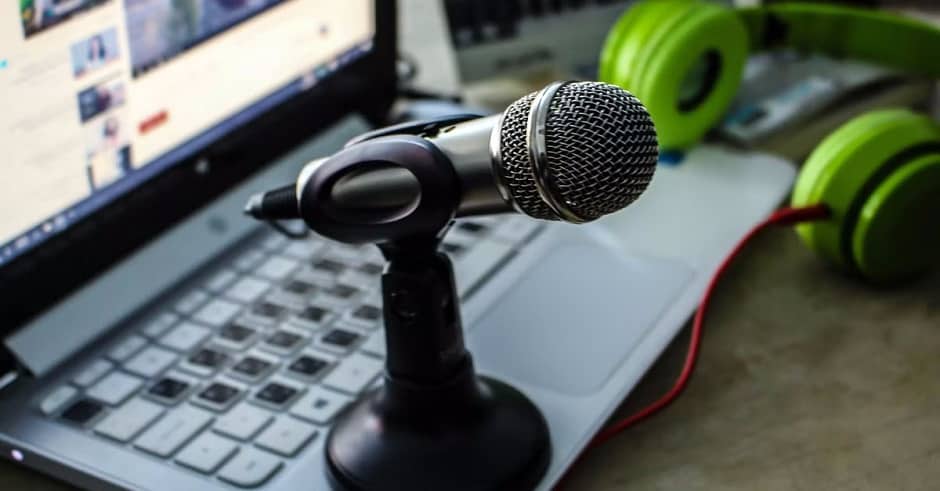
Налаштування конфіденційності
Часто проблема полягає не в самому обладнанні, а в налаштуваннях безпеки вашої операційної системи. Вам необхідно перейти в меню «Конфіденційність» у налаштуваннях Windows або macOS і переконатися, що загальний доступ до мікрофона дозволено. Обов’язково перевірте, чи активовано перемикач для надання дозволу конкретним програмам, якими ви намагаєтеся скористатися, інакше система просто блокуватиме вхідний аудіосигнал для вашого софту.
Налаштування пристрою за замовчуванням
Якщо до вашого комп'ютера підключено кілька аудіопристроїв, наприклад, веб-камера та ігрова гарнітура, система може автоматично обрати неправильне джерело звуку. Вам слід відкрити системні налаштування звуку та вручну вибрати ваш новий мікрофон як основний пристрій введення. Це гарантує, що запис вестиметься саме через якісне обладнання, а не через вбудований мікрофон ноутбука чи вебкамери.
Щоб уникнути подібних конфліктів у майбутньому, ви можете повністю деактивувати невикористовувані пристрої запису через класичну «Панель керування звуком». Натисніть правою кнопкою миші на зайві джерела та виберіть опцію «Вимкнути». Такий крок спростить роботу системи й позбавить вас від необхідності щоразу перевіряти, чи правильний девайс активний перед початком важливого дзвінка або стріму.
Рівні гучності та режим без звуку
Іноді причина відсутності звуку банальна - рівень гучності викручено на мінімум або активовано режим «Mute». Уважно огляньте корпус вашого мікрофона на наявність фізичних кнопок вимкнення звуку та перевірте положення регулятора підсилення (Gain), якщо такий є. Також вам варто зайти у системний мікшер гучності та переконатися, що повзунок вхідного сигналу встановлено на достатньому рівні, зазвичай ми рекомендуємо ставити його вище 80%.
Якщо навіть на максимальній гучності вас погано чути, спробуйте скористатися функцією додаткового програмного підсилення. У властивостях мікрофона на вкладці «Рівні» ви часто можете знайти повзунок «Microphone Boost» (Підсилення мікрофона), який дозволяє додати +10 або +20 дБ до сигналу. Однак будьте обережні з цим налаштуванням, оскільки надмірне штучне підсилення може суттєво збільшити рівень статичного шуму та спотворити чистоту вашого голосу.
Важливість якісних кабелів та налаштування
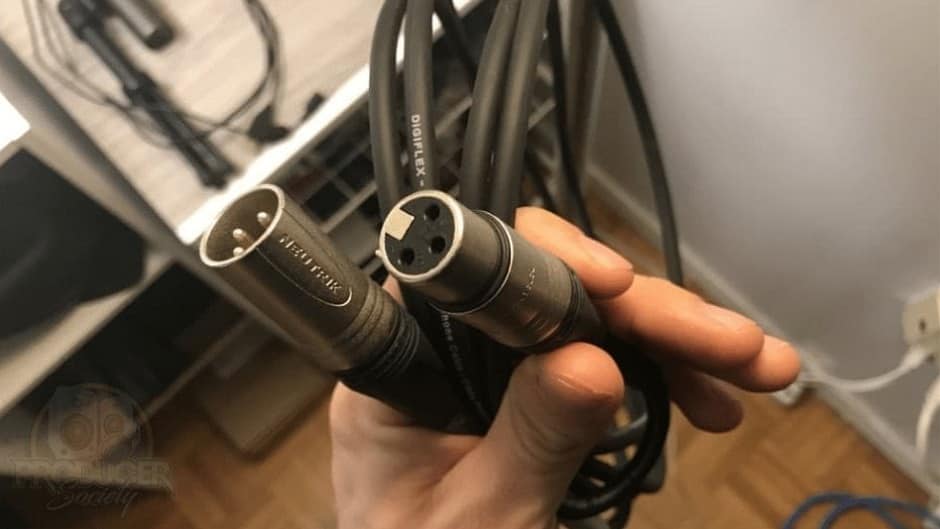
Вплив якості кабелю
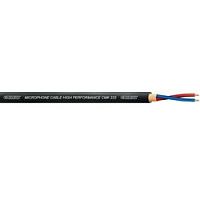
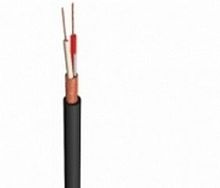
Навіть найкращий мікрофон Logitech не зможе забезпечити кришталево чистий звук, якщо ви використовуєте дешевий або пошкоджений кабель. Низькоякісні дроти часто мають погане екранування, що призводить до виникнення електромагнітних перешкод та настирливого фонового гудіння у ваших записах. Інвестуючи в надійний кабель із якісними конекторами, ви гарантуєте стабільну передачу сигналу та захищаєте свій аудіопотік від зовнішніх наводок, дозволяючи обладнанню працювати на повну потужність.
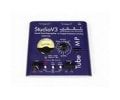
Зовнішні передпідсилювачі
Якщо ви помітили, що рівень запису занадто низький, а при програмному підсиленні з'являється "сніг" або шум, вам варто задуматися про зовнішній передпідсилювач. Цей пристрій підвищує слабкий сигнал мікрофона до необхідного лінійного рівня ще до того, як він потрапить у ваш комп'ютер. Використання передпідсилювача дозволяє вам отримати чистий, гучний звук без спотворень, які часто виникають при спробі "витягнути" гучність лише засобами Windows.
Окрім простого посилення гучності, якісний передпідсилювач здатний додати вашому голосу характерної "теплоти" та насиченості, чого важко досягти виключно цифровими плагінами. Це стає критично важливим, якщо ви використовуєте динамічні моделі мікрофонів, які потребують значного підсилення (gain) для коректної роботи. Інтегрувавши такий пристрій у свій сетап, ви знімаєте навантаження з вбудованої звукової карти та отримуєте повний фізичний контроль над вхідним сигналом, що робить ваш контент професійнішим.
Підсумки підключення та налаштування
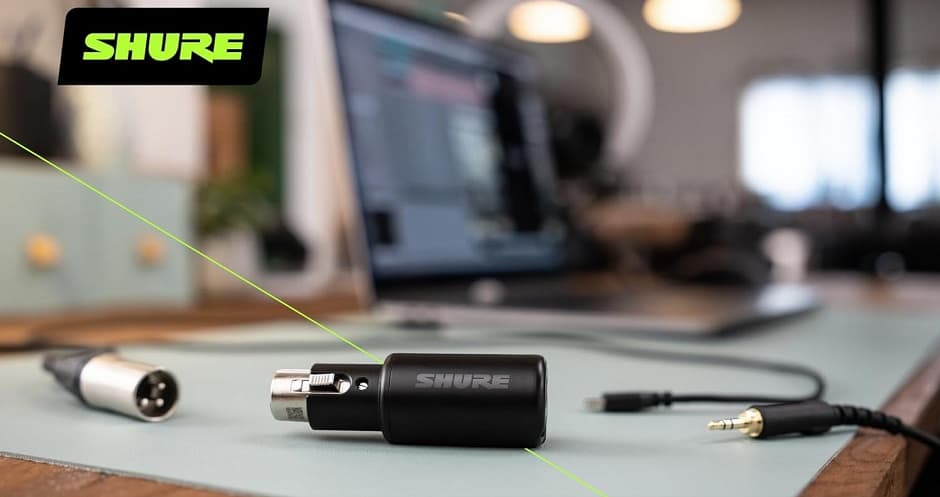
Розуміння специфіки вашого обладнання - це ключ до бездоганного звуку. Незалежно від того, чи обираєте ви простий USB-варіант, чи професійний XLR-інтерфейс, завжди уважно перевіряйте системні налаштування та актуальність драйверів. Якщо ваш мікрофон не працює одразу, не панікуйте: часто проблема криється у дозволах конфіденційності Windows, які ви легко виправите за кілька кліків. Тестуйте різні конфігурації та не бійтеся експериментувати, щоб забезпечити собі найкращу якість запису чи спілкування.
FAQ
Питання: Які існують основні способи підключення мікрофона до комп’ютера і який краще обрати?
Відповідь: Існує 5 основних способів підключення, вибір яких залежить від ваших завдань. Найпопулярнішим та універсальним є USB-підключення (Plug-and-Play), яке ідеально підходить для стрімінгу та дзвінків. Для гарнітур використовують роз'єм Jack 3.5 мм. Професійний студійний запис вимагає підключення через XLR та аудіоінтерфейс. Також існують бездротові варіанти: Bluetooth (для мобільності) та радіосистеми (для репортажів). Важливо: при використанні USB-мікрофонів підключайте їх напряму до материнської плати, уникаючи USB-хабів, щоб запобігти фоновому шуму.
Питання: Я підключив мікрофон, але комп’ютер його не бачить або немає звуку. Що перевірити в першу чергу?
Відповідь: Насамперед перевірте фізичну кнопку «Mute» на самому пристрої та рівень гучності. Якщо фізично все гаразд, перейдіть до налаштувань Windows. Часто проблема полягає у налаштуваннях конфіденційності: перейдіть у «Параметри» > «Конфіденційність» > «Мікрофон» і переконайтеся, що доступ до мікрофона дозволено для ваших програм. Також натисніть правою кнопкою на іконку звуку, оберіть «Налаштування звуку» і перевірте, чи обрано ваш мікрофон як «Пристрій введення» за замовчуванням.
Питання: У чому особливість підключення професійних мікрофонів через роз'єм XLR?
Відповідь: Професійні мікрофони з роз'ємом XLR неможливо підключити до ПК напряму без додаткового обладнання. Для цього необхідна зовнішня звукова карта (аудіоінтерфейс), яка з'єднується з комп'ютером через USB. Ключовий момент: якщо ви використовуєте конденсаторний XLR-мікрофон, він не працюватиме без активації фантомного живлення «+48V» на аудіоінтерфейсі. Таке підключення забезпечує найвищу якість звуку без електричних перешкод.
Питання: Чи підходить Bluetooth-мікрофон для запису вокалу або ігор?
Відповідь: Bluetooth-мікрофони забезпечують чудову мобільність, але мають свої недоліки. Для професійного запису вокалу вони не рекомендовані через стиснення аудіосигналу, що знижує якість. У геймінгу проблемою може стати затримка звуку (latency). Тому для критично важливих завдань краще обирати дротові варіанти (USB або XLR), а Bluetooth залишити для звичайних переговорів та телефонних дзвінків.
Питання: Мікрофон працює в системі, але не працює в Discord або інших програмах. Як це виправити?
Відповідь: Це поширена проблема, часто пов'язана з конфліктом програмного забезпечення. Причиною може бути «Монопольний режим» у Windows. Щоб виправити це, зайдіть у властивості вашого мікрофона (через налаштування звуку), перейдіть на вкладку «Додатково» і зніміть галочку з пункту «Дозволити програмам монопольно керувати цим пристроєм». Це дозволить використовувати мікрофон у кількох програмах одночасно без конфліктів.
- Коментарі